
1. 로그인
회사관리자가 요청한 도메인(예: test.siteez.app)으로 접속하면 로그인 화면이 나타납니다.
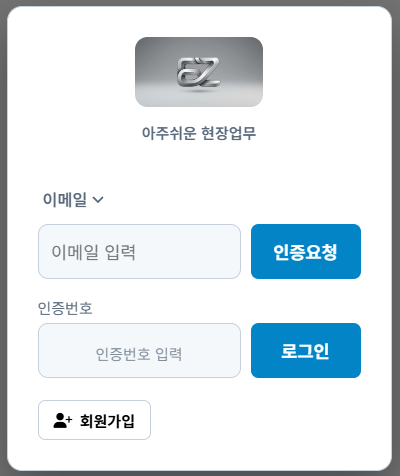
- 이메일 입력란에 관리자 이메일을 입력한 뒤 인증요청을 클릭합니다.
- 요청하였습니다. 메시지를 확인한 뒤 이메일을 엽니다.
- 6자리 인증번호를 입력하고 로그인을 누르면 로그인됩니다.
인증메일의 인증번호는 3분간 유효합니다. 3분이 지나면 사용할 수 없고, 3분 안에는 다시 보내지지 않습니다.
따라서 @hanmail.net / @kakao.com처럼 메일 도착이 늦은 주소는 사용하지 않는 것이 좋습니다.
2. 관리자가 처음 해야 할 것
- 이메일(SMTP)설정 — 로그인 인증메일 발송 설정
- 사용자 — 승인·권한·현장 배정
- 계정과목 — 자금/비용 등 계정 구분
- 선택항목 — 업무에 나오는 선택값(상태·직급·직책 등)
- 공지사항 — 전체/현장 공지 등록
- 설정 — 개인정보/테마
- 거래처관리에 회사 등록
2-1. 이메일(SMTP)설정
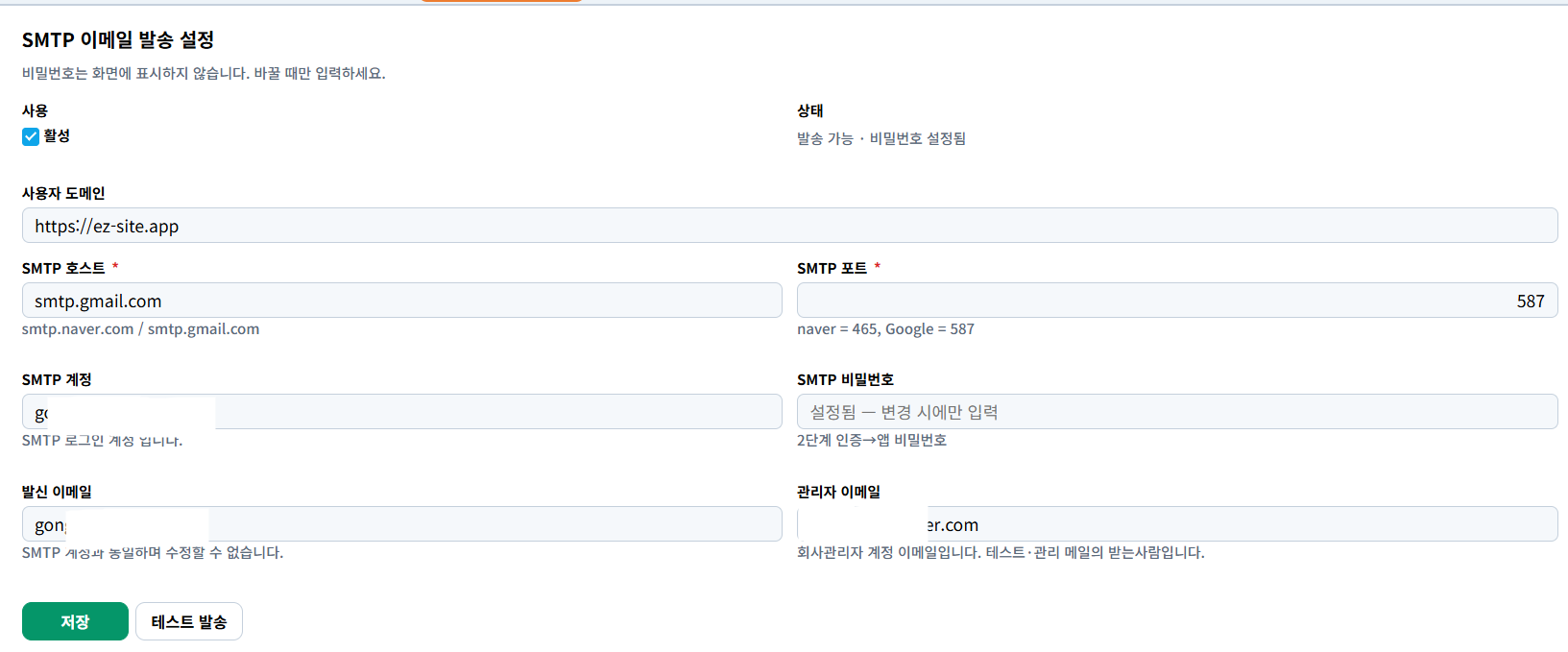
SMTP 설정은 회사가 이 사이트에서 사용하는 메일 기능을 담당합니다.
| 항목 | 내용 |
|---|---|
| 사용자 도메인 | 요청한 도메인 |
| SMTP 호스트 | smtp.naver.com / smtp.gmail.com |
| SMTP 포트 | 네이버 465 / Gmail 587 |
| SMTP 계정 | 네이버 또는 Gmail 계정(이메일 형식) |
| SMTP 암호 | 2단계 인증의 앱 비밀번호 |
| 발신 이메일 | 발신자 메일주소(자동으로 SMTP 계정으로 설정) |
| 관리자 이메일 | 관리자 이메일(이 주소로 가입신청 메일이 옵니다) — 최초 반드시 설정 |
2-2. 사용자
- 관리자는 화면 왼쪽 하단 ADMIN 메뉴로 들어갑니다.
- 사용자 탭에 회원가입한 사용자가 목록으로 나옵니다.
- 사용자를 클릭하면 사이드창에서 직급, 부서, 직책 등을 수정합니다.
관리권한
- 회사관리자 — 사이트의 모든 권한
- 본사직원 — 00.본사 관련 업무 / 현장은 보기·수정
- 현장직원 — 00.본사 업무 / 배정된 현장 모든 업무
- 협력업체 — 배정된 현장에서 공종현황, TBM일지, 장비대장
- 감리·감독 — 로그인 불가(관리자 목록에서 현장 직책 부여)
- 부서(현장)선택 — 사용자가 접근할 수 있는 부서(현장) 배정 (00.본사 반드시 체크)
- 계정사용상태: ‘승인’ 선택 (‘승인’이 아니면 로그인 불가)
2-3. 계정과목
- 계정과목은 현장 업무에 필요한 계정구분(대분류)과 계정과목(중분류)으로 구성됩니다.
- ADMIN 메뉴에서 추가·수정할 수 있습니다. 수정·삭제 시 시스템 자료가 어긋날 수 있습니다.
- 회사마다 다른 계정체계를 마음대로 바꾸기 어렵습니다. 변경 시 서버관리자에게 문의 후 수정하세요.
2-4. 선택항목
- 선택항목은 옵션으로, 데이터를 같은 형식으로 맞추기 위한 값입니다.
- 저장은 선택항목 문자로 되므로 수정·삭제를 하지 마세요.
2-5. 공지사항
- 관리자는 ADMIN 메뉴의 공지사항에서 사내 공지를 관리합니다.
- 게시일까지 홈 화면(로고+타이틀)에 게시됩니다.
2-6. 설정
- 로그인 후 화면 왼쪽 하단 설정에서 개인정보변경·테마를 고를 수 있습니다.
- 개인정보변경 — 성명, 휴대폰, 서명 이미지 편집
2-7. 회사등록
- 관리자는 00.본사 → 공용업무 → 거래처관리에서 회사 정보를 등록하세요.
- 모든 현장에서 관리자 업무에 참조됩니다.